こんにちは、散花月です。
さて今週ですがPCのケースを入れ替えしたのでそのご紹介をしていきます。
そもそも前回使用していたCorsair 3500xについて不満自体は大きく無かったのですが、
私の思いとして「風抜けが悪い」「見栄え重視じゃなくても良い」という気持ちが出てきました。
結果、フリマサイトで安めの別ケースにして現在は完了していますが使い勝手は予想以上!
では以下に書いていきます。
よって、
・ファン自体を静音化
・PC側のファン回転数は超高負荷時以外はほぼ同じ
↑の視点から内容を記載していますのでご了承くださいませ。
Corsair 3500xのウィークポイントとは
まず最初に元々の3500xについて気になった点が出ていたのでそちらをご紹介します。
1つ目に「エアフロー」いわゆる空気の流れというヤツです。
今出ている大体のケースは基本的に左から右へ流れるという構成でケースファンが設置されています。
しかしピラーレスは右側を裏側へ変更している物が多いです。
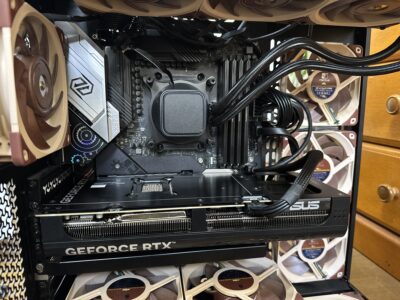
↑3500xも同様でケース裏側にファンを設置していました。
すると風が単純に右から左へ流れず裏⇒一旦ガラスにぶつかる⇒左側という方向になるためエアフローが複雑となってしまい、
ケース内の温度が下がりづらくなってしまいます。
これを解消するために元々のファン速度を上げていたのですが、いくらnoctuaでも50%を超えてしまうと音が出るようになってしまったのでもう少し下げたいと感じるようになりました。
さらに下部側のファンも右下の140mmと左と真ん中にある120mmで3つ設置出来ていたのですが、
左と真ん中は電源の真下に取り付けているので隙間がほぼありません。
すると空気を吸い出す為に回転数を上げないといけないのでそれが余計にファンを回すハメになってしまっていました。
この状態をケース交換で改善したいと思ったのが一つ目の点となります。
次に二つ目、「ピラーレスへのこだわりがそこまで大きくない」という点。
去年試しに買ってみた3500xですがピラーレスでもの凄いカッコイイと感じていました。
しかし、私には見せびらかせる人間はいません。
強調しますがハッキリ言って0です(笑)
であればこの際冷却特化にしてしまおうかなと思いました。
最後に三つ目、「今後の拡張性」です。
3500xは360mmの簡易水冷を上部と後ろへ装着出来るようになっていますが、
最近はファンの大きさも上がってきて140mmx3の420mm簡易水冷も登場するようになりました。
しかし前のケースだと取り付けが出来ないので対応しているケースが欲しいと感じたのが理由の一つです。

NZXT H7 Flowの選定とケース入れ替えの実施
そんなわけで3つの理由からケースを探していたのですが、
まず目に付いたのはCorsairの4000dでした。
こちらだと3500xと比較しても冷却重視で何より評判も良く売れているので問題は無いと判断。
じゃあ買うか…となった時にふと気がついたのが「I/Oパネル」の存在。
私は基本的にモニターの後ろにケースを置いているため上部にスイッチがある方が押しやすいのです。
しかし4000dでは下の方にスイッチがあるので不便だと思い残念ながら却下となりました。
個人的に台数限定のモデルは気になっていたんですけどねw
FRAME 4000D Vault Series モジュラー ミッドタワーPCケース
そしてあれこれ探した結果、サブPCで使用していたNZXTのH3 Flowのケース大きいバージョン「H7 Flow V2」がマッチしている事が発覚!
お値段は4000dと比べて少し高めでしたがショッピングサイトのアウトレット品やフリマサイトで安めの物を奇跡的に買えたので購入に踏み切りました!
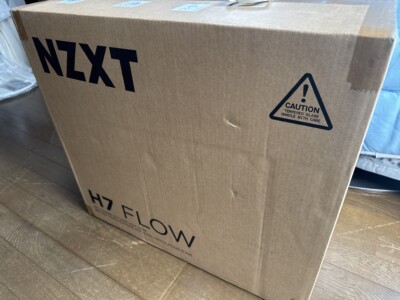
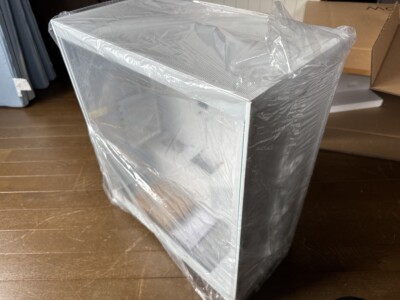
色は白。本当は黒が良かったのですが何故か2026年3月の時点で黒の方が高かったので安めの白色にしました(^_^;)
早速開封して
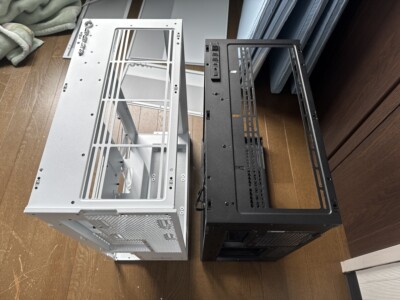
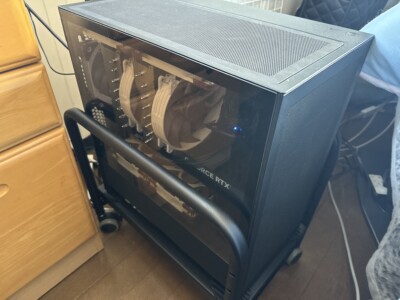
ケースの入れ替えを実施します。
手順は簡単で、3500xは
・ケーブル類とGPUの取り外し
・ケースファンの取り外し
・マザーボードの取り外し
↑となり、H7 Flowへは逆の手順で実施すれば完了です。
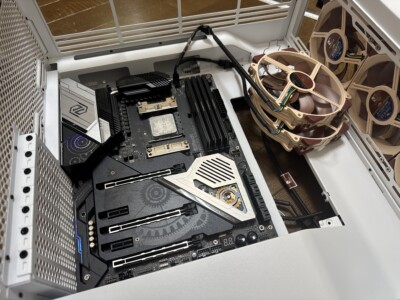
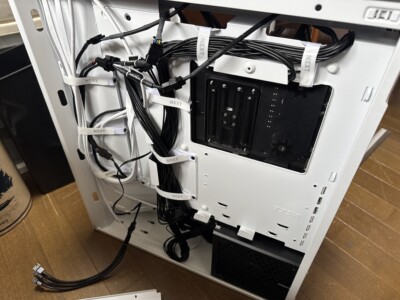
↑今回のH7 Flowには配線テープが入っており、ズボラな私でもある程度綺麗な見た目に出来ました(^_^)v
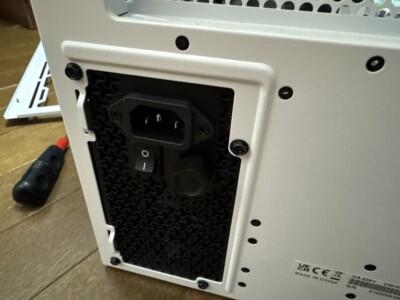
↑電源は縦置き。この方式を採用することで下部に120mmファンを3個置けるようになり、直接下から風を取り込むことが出来るようになっています。
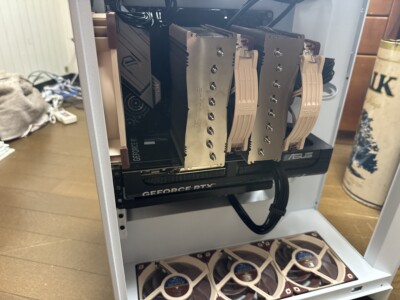
所要時間は動作確認を入れて約4~5時間弱。
マザーボード変更だとSSDからの再インストール含めて大変でしたがケースだとそのまま入れ替えれば良いので楽ですね♪
加えてH7 Flowも3500xと同じでケース内にもの凄く余裕があるのでケーブルの取り付けは楽でした。
ただ一点だけ気になったのが「ケーブルバー」の存在。
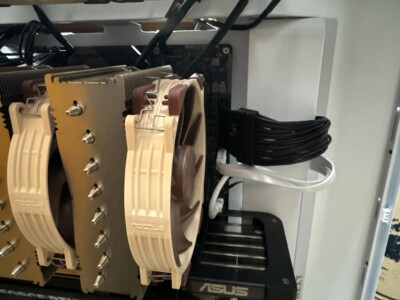
これは後ろからネジで外して位置を微妙に変えれるのですが、
そのままだとマザーボードへのメイン電源ケーブルを付けれなかったので一度取り外して微調整してから対応しました。
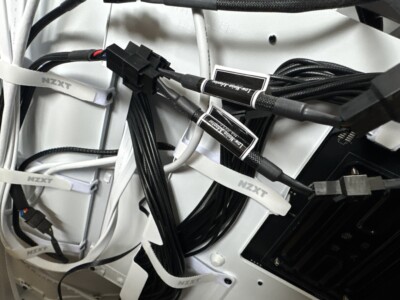
↑見づらいですが上と下のネジを外すとケーブルバーが外れるようになっています。
ちょっと面倒だったので見栄えを気にしない場合はE-ATX側へバーを移動させた方が配置が楽かもしれません。
そしてフロントへ420mmファンを取り付け出来ると聞いていたので
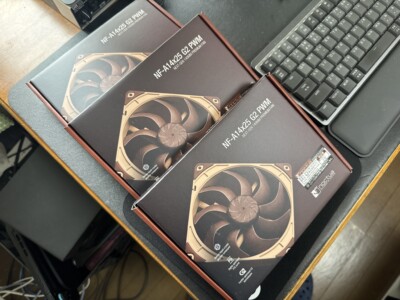
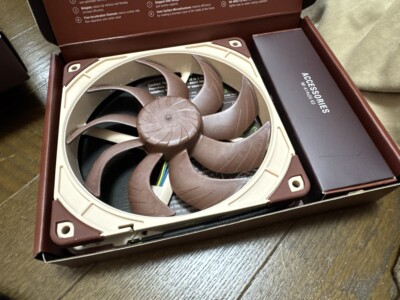
noctuaの140mmファン「NF-A14x25 RPM G2」を3つ購入!
安めのNH-A14 RPMにしようかとも思いましたが3500xに付けたのがG2だったので同じ物で統一です。
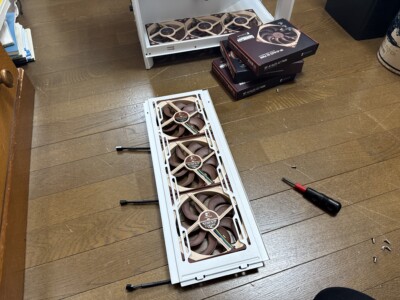
にしても140mmx3は「予想以上にデカイ」というのが感想でした。
その分風量が大きくなり回転数が減るので問題は無し!
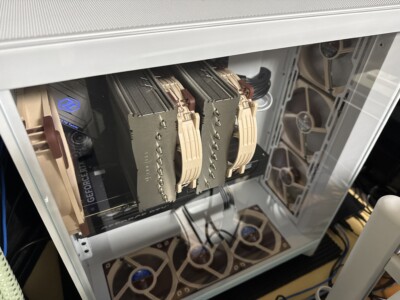
これで終わり!といきたいところですが後一点だけ対応します。
現在のままだとちょうど右上の部分でファンから流れる風がすぐに外へ出てしまう所謂「ショートサーキット」が発生する可能性大です。
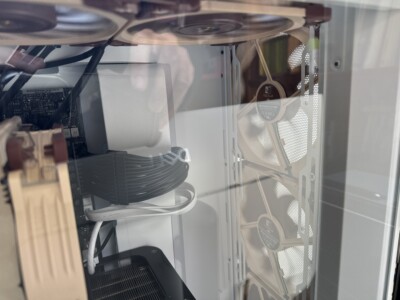
↑の部分。せっかく流れてきた風がすぐ上へ排出されるという構造となってしまっています。
この点について私はローノイズアダプターを右と上の2つのファンへ取り付けてファンの速度を落とし、風の排出を緩やかにすることで対応済みとしました。
※LNA(ローノイズアダプター)とはファンの回転数を少し減らすという代物でケーブルへ取り付け出来ます。

動作の確認と検証
ということで完成して動作確認を実施!
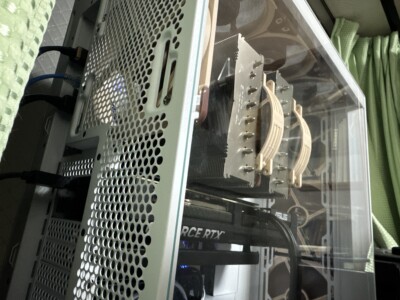
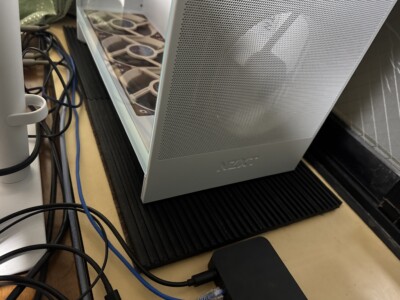
すると想定以上に静かには…ならず(=_=;)
あれ?と思っていたのですがファンの回転数が3500xと同じになっていた事に気づき、
試しに5%~10%程度落としてみたところベンチマーク含めて3500xと同じかそれ以上の冷却性能となっていました!
騒音もさらに減って大満足!
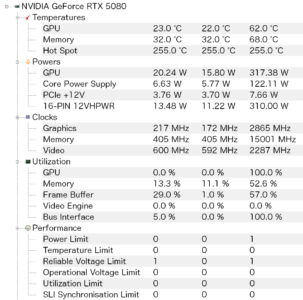
念のため気温約15度でFFのベンチマークも実施したので以下へ載せておきます。
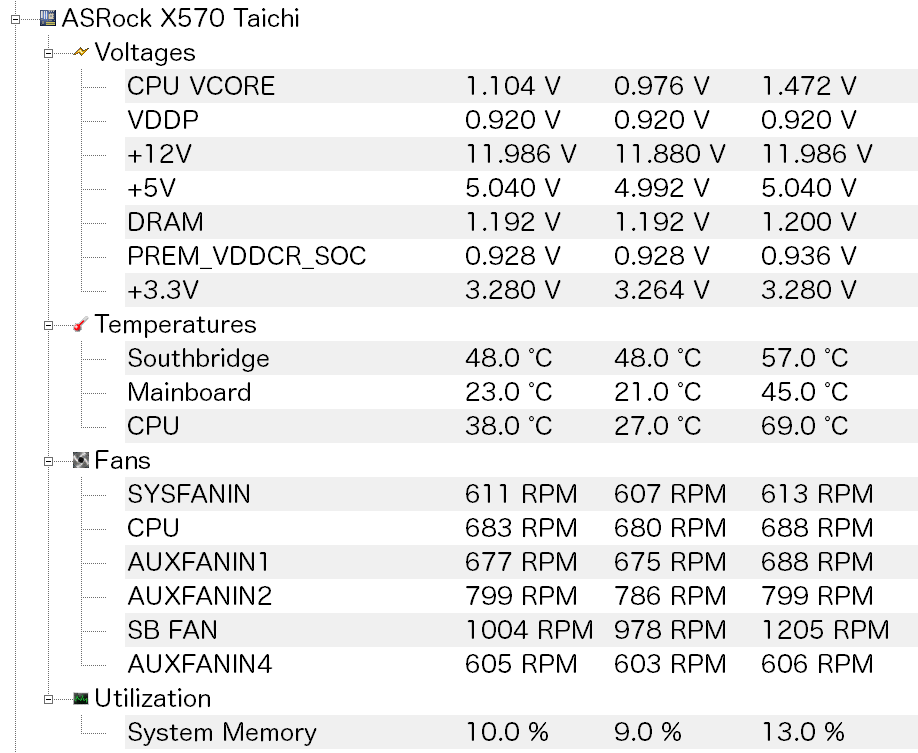
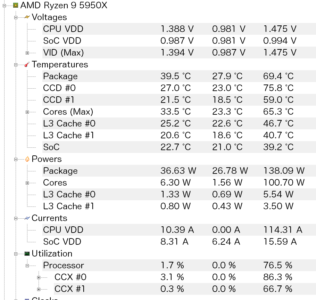
※全ケースファンの回転数をほぼ一律で40~50%に設定。PCIへの接続カードはGPU以外無し。さらにCPU側はCOをオール-10、PPT・EDC・TDCもcinebenchのスコアから-1000落とす設定にしています。
・FFベンチマーク
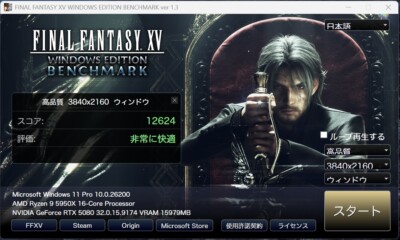
以下、実施後のパラメータ(右側がベンチマーク後の最大温度です)
・マザーボード
・CPU
・GPU
最後に
以上、ケースを変えてファンも取り替えも行い騒音がさらに減ったという内容でした。
最後にPCへの静音というテーマで別記事も書いていますので良かったらご覧下さいませ。
では失礼いたしますm(_ _)m




コメントを残す