こんにちは、散花月です。
さて今回は父のPCを少し変更してケースの入れ替えとファンを追加しました!
というのも元々中古で買った際の古いPCとしてそのまま利用していたのですが
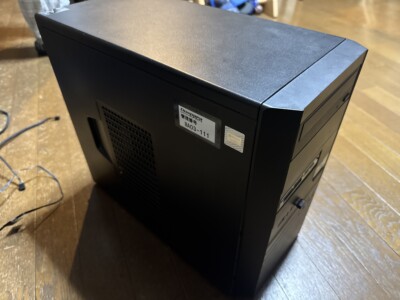
こちらだとどうしても吸気と排気が追いつかず夏場は温度の上昇が顕著となります。
かつ父が利用しているのが4kの動画閲覧なのでGPU側への負荷も考えると通気性の良いケースへ変更し方が良いという結論となりました。
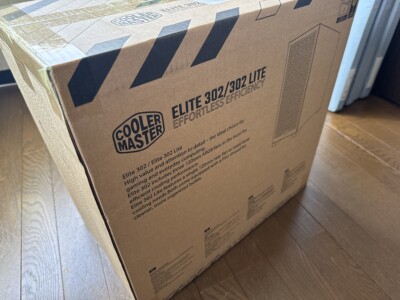
てなわけで、使用していたマザーボードがMicroATX(A520m TW)なのでCoolerMasterのElite302 Liteを購入!
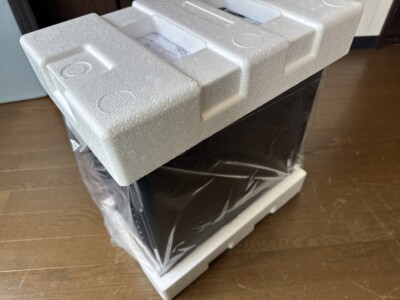
↑Amazonで4,018円でした。
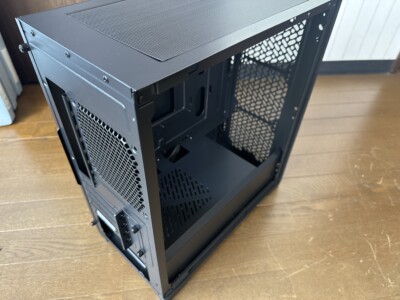
↑付属ファンはリアの一つのみ。しかし今回は家にあるケースファンを使うので問題はありません!
それと外付けDVDドライブも買ってきました。
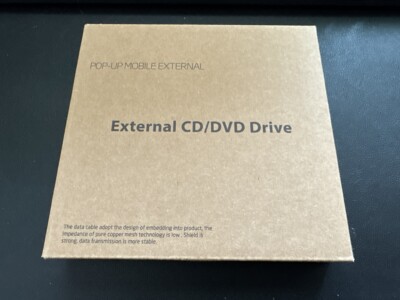
↑DVDを使って色々映像を見たいという理由からです。
では到着次第組み立てていきます。
手順はシンプルで以下の手順でOK。
1.元々のケースのマザーボードに付属しているケーブルを外す
2.マザーボード自体を外す
3.電源ユニットを外す
4.新しいケースへ手順3⇒1の順で取り付けを実施
5.一旦動作確認を行い、起動出来るかどうかを確認
6.ケースファンを追加
深夜11時ごろから始めて完了したのが大体1時ごろでした。
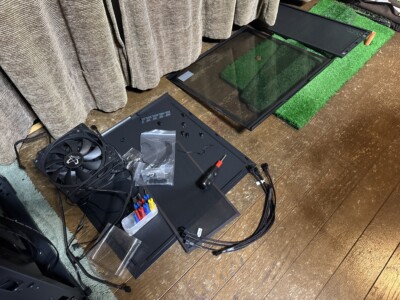
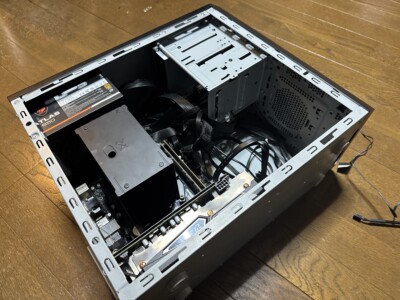
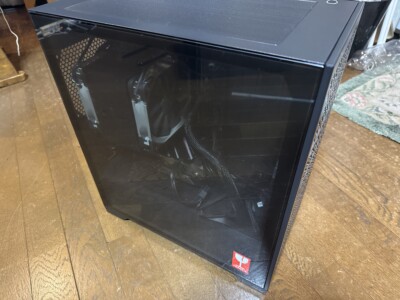
↑交換前のケース。電源ユニットが上にありCPUクーラーがある真下へ排気するのでケース内の温度は上昇しがちです。
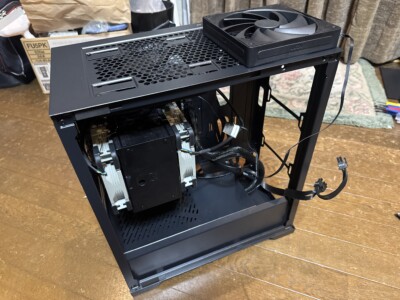
↑結構大変だったのがケースファン。MicroATXのケースではケーブル管理が大変なのでうっかり噛んでしまって異音が出る状況が数回でちゃいました(汗)
↑設置したファンはフロント3つ、リア1つ、トップ2つ。トップは140mmでそれ以外は120mmにしています。
完成後は動作確認を行い、風が右から左へ流れているのでエアフローもバッチリでした。
さらにFFベンチマークも実施してCPUとGPU共に大きな負荷は発生していません!
以上、父のPCでケースの交換を行った記録でした。
繋いでいるケーブルも少ない点も含めて比較的簡単に行えて良かったです。
最後にElite302 Liteは値段が安いにも関わらず他のケースと比較して見劣りは一切しません!
付属ケースファンが少ないのがデメリットですが、その分自身で選べるのでお気に入りだったメーカーのファンで構成することも可能です。
あと冷却重視に寄っているので静音系のファンを選ぶ方がオススメかなと思いました。


それでは失礼いたしますm(_ _)m




コメントを残す