こんにちは、散花月です。
さて今回ですが前に投稿した「HD革命」について補足事項の記載となります。
こちら詳細を書けておらず申し訳ございませんm(_ _)m
では早速HD革命のSSDクローン対応について手順のご紹介となりますが、
基本的にインストールして後は画面に沿って進行するだけで完了する流れです。
さらに画面上では「コピー」と出ていたので実際に私が行った作業は「コピー機能でクローンを実施」しました。
あとはコピーが終わった後のSSDと交換元のSSDを入れ替えるだけで完了した、というのが作業の全容です。
ただ一点だけ注意事項があるとするとノートPCのようなSSDが1つだけの物なら問題は無いのですがデスクトップのような2つ以上で運用しようとすると注意が必要となります。
というのも交換元と交換済みのSSDを2つとも接続してそのままWindowsを起動しようとするとWindows側がどちらで動けば良いのかが分からず最悪動作しなくなる可能性が出るためです。
よって対策としてはまず交換済みのSSDだけでWindowsを起動しておき、交換元のSSDは完全フォーマットを行うか接続しない方向で運用するのがいいかなと思います。
以上、HD革命の補足事項でしたがいずれにしてもクリックしていけばクローンが作成出来て問題無く運用出来るのは非常に魅力的です。
もちろん私が対応出来たのは運も絡んでおり最悪クローンした方が動作しないという懸念があるので正常に動作出来たと判断出来るまでは交換元のSSDはバックアップとして残しておくことをおすすめします。
現に私もSurface Pro 8のSSD交換を行い元々のSSDはデータを消さず管理しておりますので。

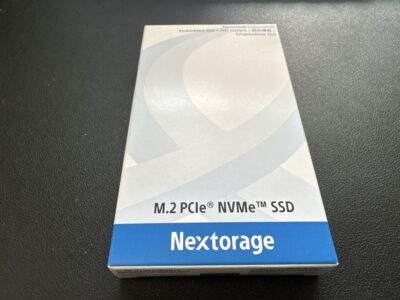
最後に昨年末の時点では既に完売していたNextrageの2230 1TB SSDは再販をしているようです。
ただメモリ然りでAIの影響で猛烈に価格が上がっているので非常に残念です(=_=;)
買った時の約2倍というのは驚愕の一言っすね…。
とはいえもしSurface Proシリーズで容量を増やしたい、かつスリープ機能も使用したい場合はこちらも選択のうちかと思います。
(特にスリープ機能はSurfaceだと必須と言って良いほどなので)
それでは失礼致しますm(_ _)m






コメントを残す