こんにちは、散花月です。
さて今回は色関連の話題になります。
実は前に映像編集でPremiereProを使用していたのですが毎年の高額料金が支払えなくなり別へ移行しました。
それが「ダビンチ・リゾルブ(DaVinci Resolve)」で特に色管理に強いソフトウェアになります。
ただソフト側が特化していてもPCの色がバラバラだと意味がありません。
その点を改善するためには高額なモニターにするかApple製品が理想ではあるのですが、
今の状況ではどちらも諸事情で厳しいという体たらくでございます(=_=;)
そんなわけで考えたのが「色調整(キャリブレーション)」です。
これはモニター単体でも行えますが別のハードウェアで行った方がより本来の色に近づけることができる訳でして。
結果、専用の機器を購入したので以下へ導入した手順と感想を書いていこうと思います。
目次
DataColor Spyder Expressを購入、開封後取り付け
ではまず購入したハードウェアですが、DataColorのSpyder Expressにしました。
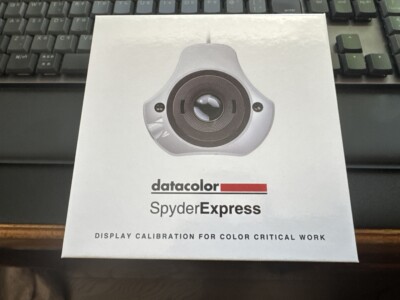
本当はSpyder(無印)が理想だったのですが、
Amazonのレビューを見ると先にExpressを買った後でアップグレードした方が安いとのこと。
なので一旦最安にしました。
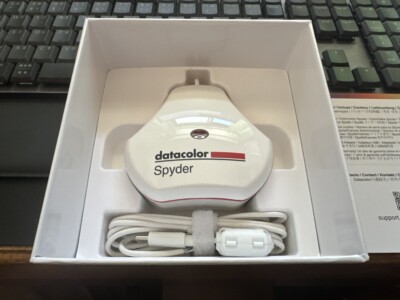
開封後はWindowsへアプリケーションをインストールします。
その後指示に従ってモニターへ画像の通り機器を取り付ければOKです。
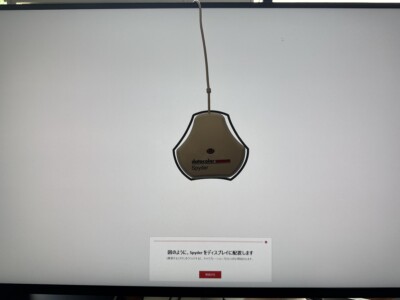
後はモニターのカラー調整済みのカラープロファイルを自動的に保存してくれます。
と、これがマニュアルに載っていた内容だったので早速実施してみたのですが…。

Dellのモニター(S2725QC-A)で実施。しかしエラーが発生!
機器の設置後キャリブレーションボタンを押して完了と思いきや、メインモニターであるS2725QC-Aだとエラーが発生しました。
事象としてはキャリブレーションが終わった後でカラープロファイルを保存するタイミングでエラーコード999が表示されます。
AIを含めた調査を行いましたが一向に解決せず。
がしかし!よくよくサイトを見るとちゃんと解決策が載っておりましたw
999エラーについて
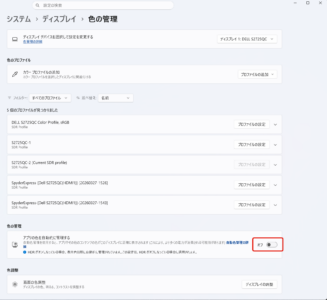
ちょっと見づらいですが画像の通りディスプレイの色の管理から「アプリの色を自動的に管理する」のチェックを外すと問題無いということです。
こちらを修正してnVidiaの設定も全て初期化してから改めて実施を行い、プロファイルの保存まで辿り着きました~!
今度はBenQのモニター(EL2870U)で実施。しかしエラーが発生!
次にサブモニターでかなり昔に購入したBenQのEL2870Uもキャリブレーションを行ってみました。
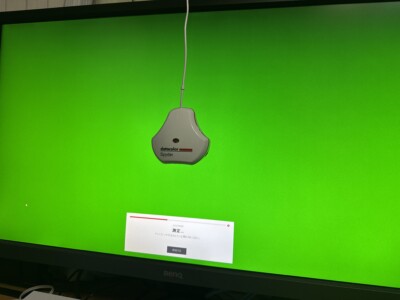
ところがこちらも別のエラーが出て保存出来ず(=_=;)
エラーの内容は「HDRがオンなのでオフにしてほしい」とのこと。
あれ?と思い確認してみるとHDRは既にオフとなっておりエラーの理由が分からない事態となってしまいました…。
こんな時こそAIの出番!というわけでAIへ相談すると「ケーブルがHDMIだから」という理由がヒット。
確かにBenQのモニターにはDisplayポートケーブルが使えるので早速電気屋で買ってきました。
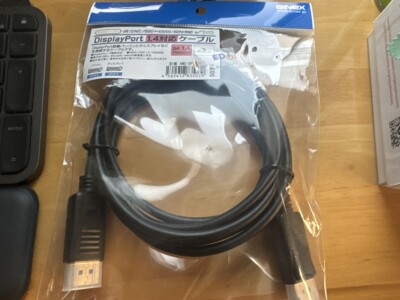
↑ちなみにDellのS2725QC-AはDisplayポート接続口はありません。
この状態で再度計測を行い、しっかりとキャリブレーションが完了しました!

最後に
以上、初めて色の調整をハードウェアで行った感想や失敗談でした。
にしても予想以上にすんなりといかなかったのでメチャクチャ焦っていたんですけどね(^_^;)
マストドンでも書いてましたが2万以上するので使えないというのはシャレにならんと思っていましたので。
また、撮影する側も色調整を迅速に行うためグレープレートもAmazonで購入。
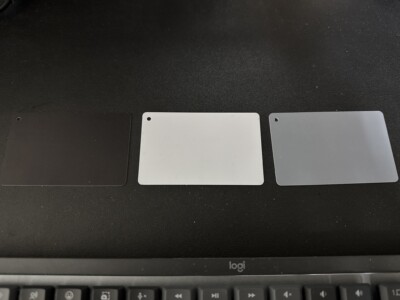
こちらを利用しながら仮動画を試験的に作成していき旅行動画として公開をしようと思います!
それでは失礼致しますm(_ _)m




コメントを残す