こんにちは、散花月です。
さて今回ですがMinTool様の完全無料画面録画ソフト「MiniTool Screen Recorder」のご紹介となります!
最近はSNS等の情報発信ツールやソーシャルメディアでも動画で公開するケースが増えてきました。
その際にPC上でサクッと録画してアップロード出来るのがこちらのソフトの特徴となります。
手順も簡単なので初心者の方でもOK!
それでは実際に使用した感想と導入方法のご紹介です。
※以降の画像はクリックすると拡大出来ます。
目次
MiniTool Screen Recorderのインストールと実行
まずインストールですが以下のサイトへアクセスして「無料ダウンロード」を選択すればOKです。
https://recorder.minitool.com/jp/
あとはインストールファイルをダブルクリックしてそのまま進めれば完了します。
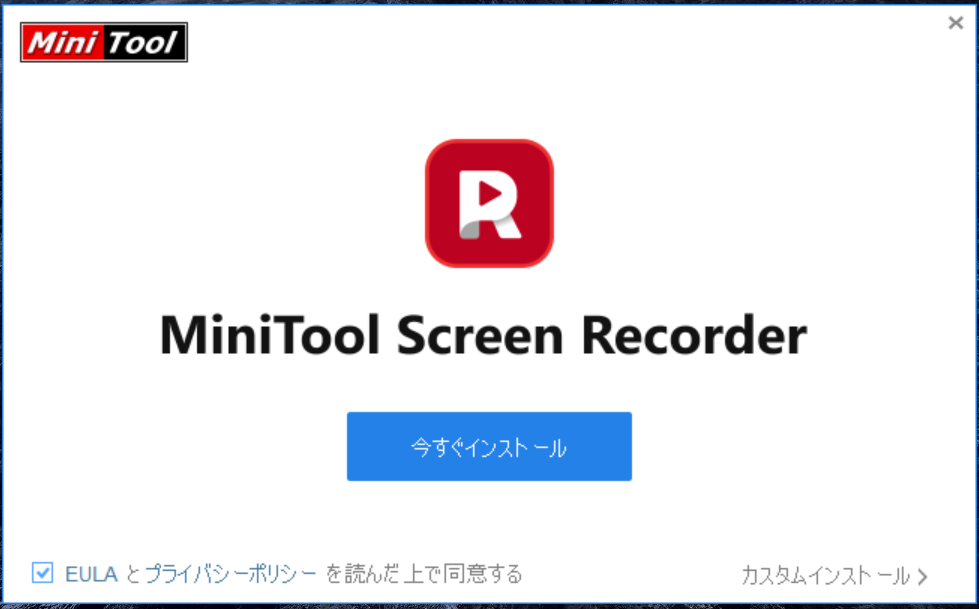

初期表示画面と機能紹介
そして起動後の画面がこちら。
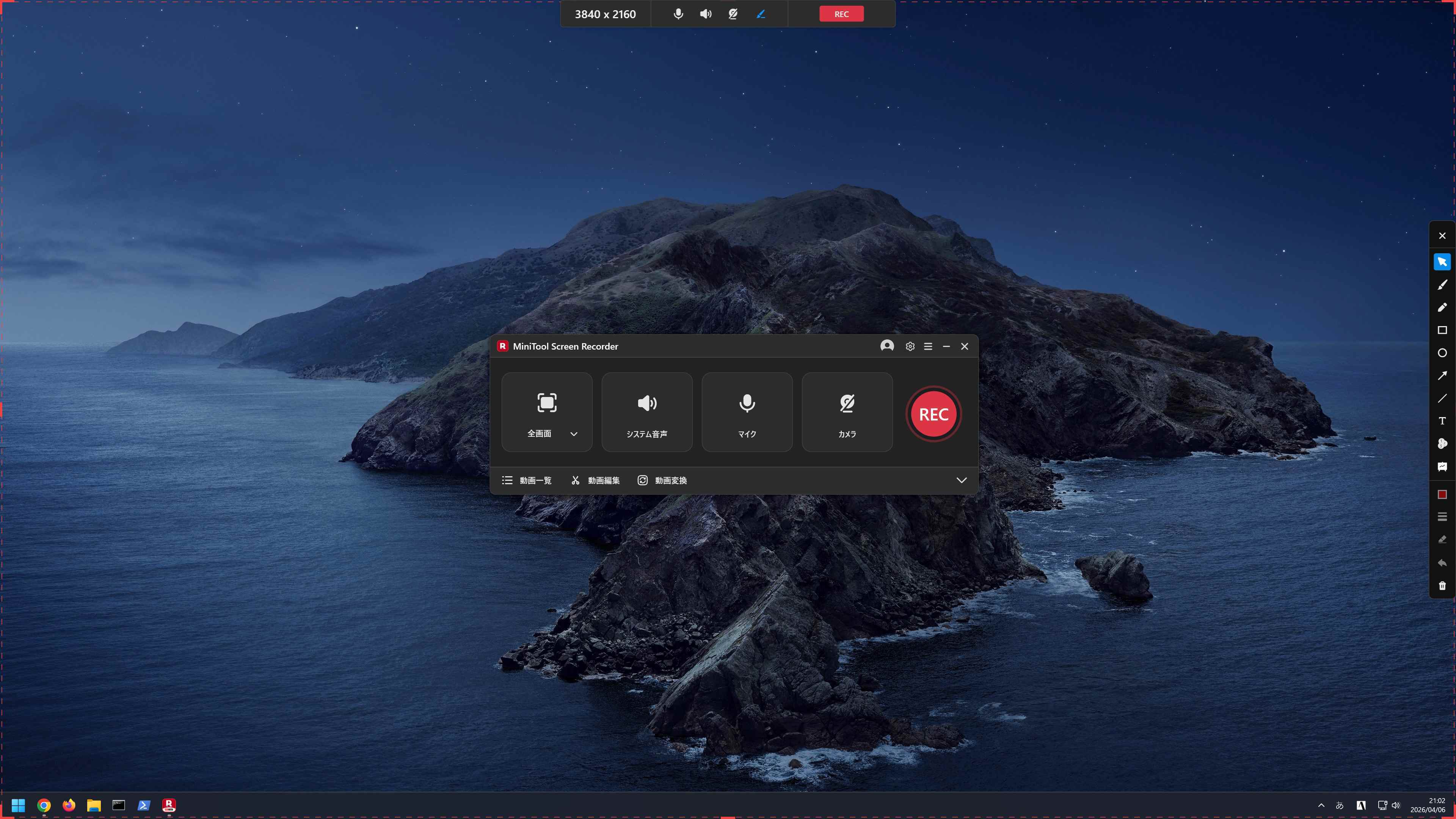
画面のインターフェースは非常にシンプルで左から
・全画面
・システム音声
・マイク
・カメラ
・REC
となっています。
全画面で録画をしたい場合はこのままRECボタンを押せば3秒のカウントダウン後に録画が開始され、
面倒くさい手順などは一切不要となっており非常に分かりやすいです。
また設定を変更したい場合は後述する録画モードから設定までを行う必要があります。
録画モード
全画面は以下の通りクリックすると他にも項目が存在。
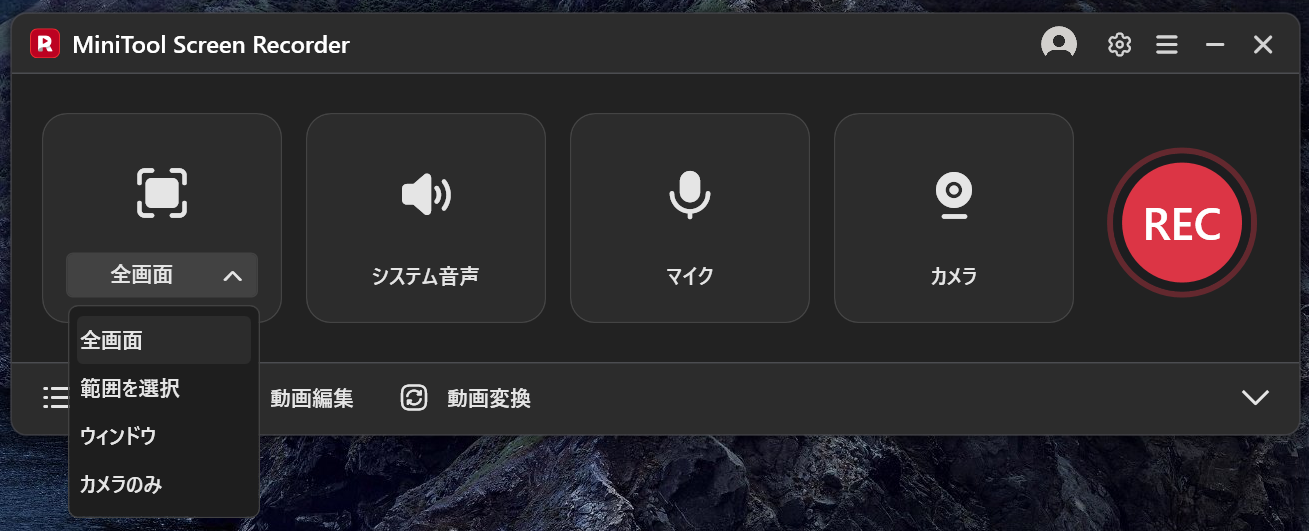
範囲を選択で好きな範囲を指定が可能でウィンドウはWindowsのウィンドウ枠での録画となり、
カメラは右下に表示されるカメラ映像のみで録画が可能です。
さらに録画中は描画項目を利用することにより矢印や絵を描いて映像へアプローチをすることが出来ます。
※無料のユーザー登録が必要。
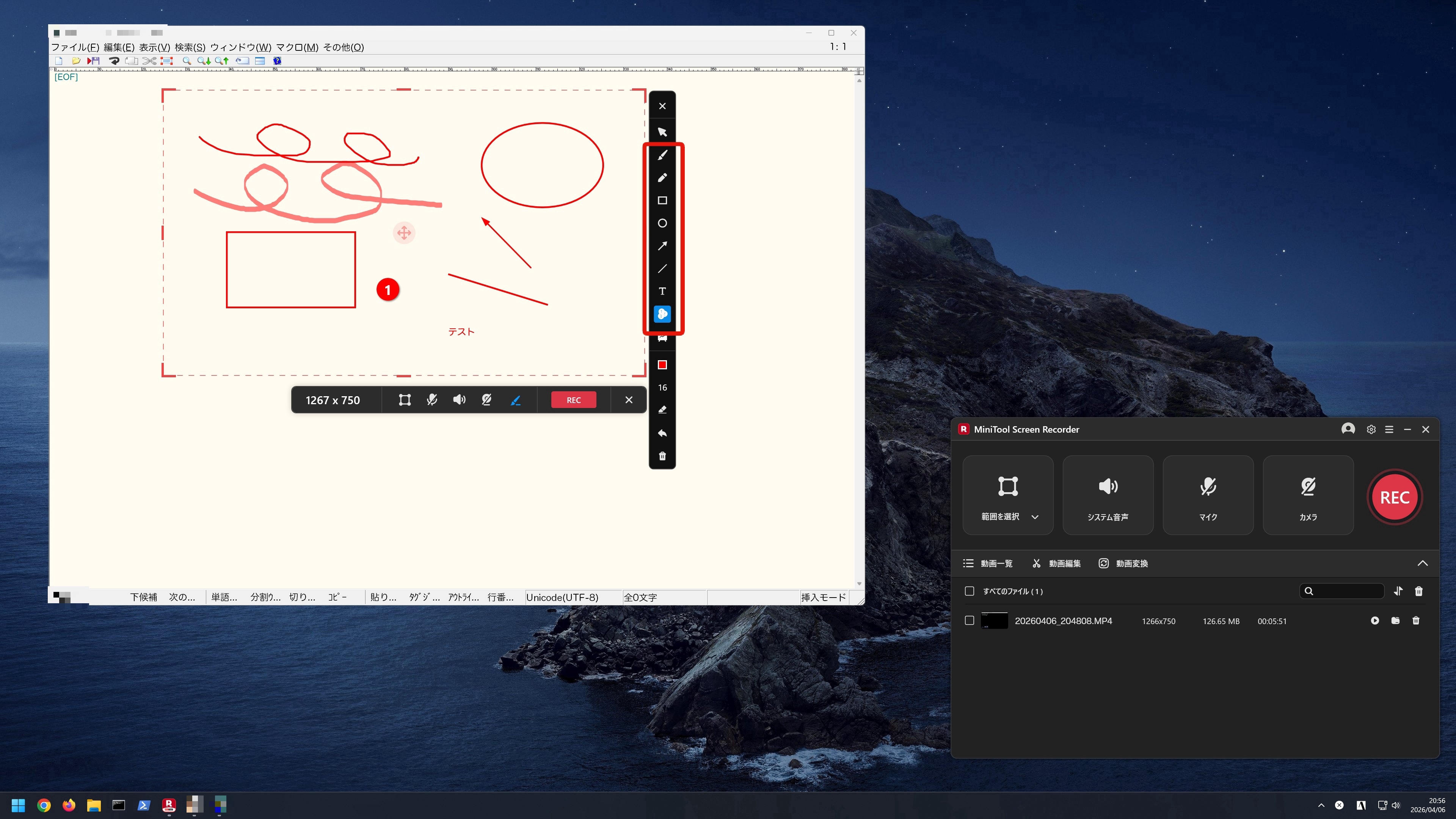
↑赤枠を実施するとこのように映像へ絵を描いたり枠色を使って強調が行えます。
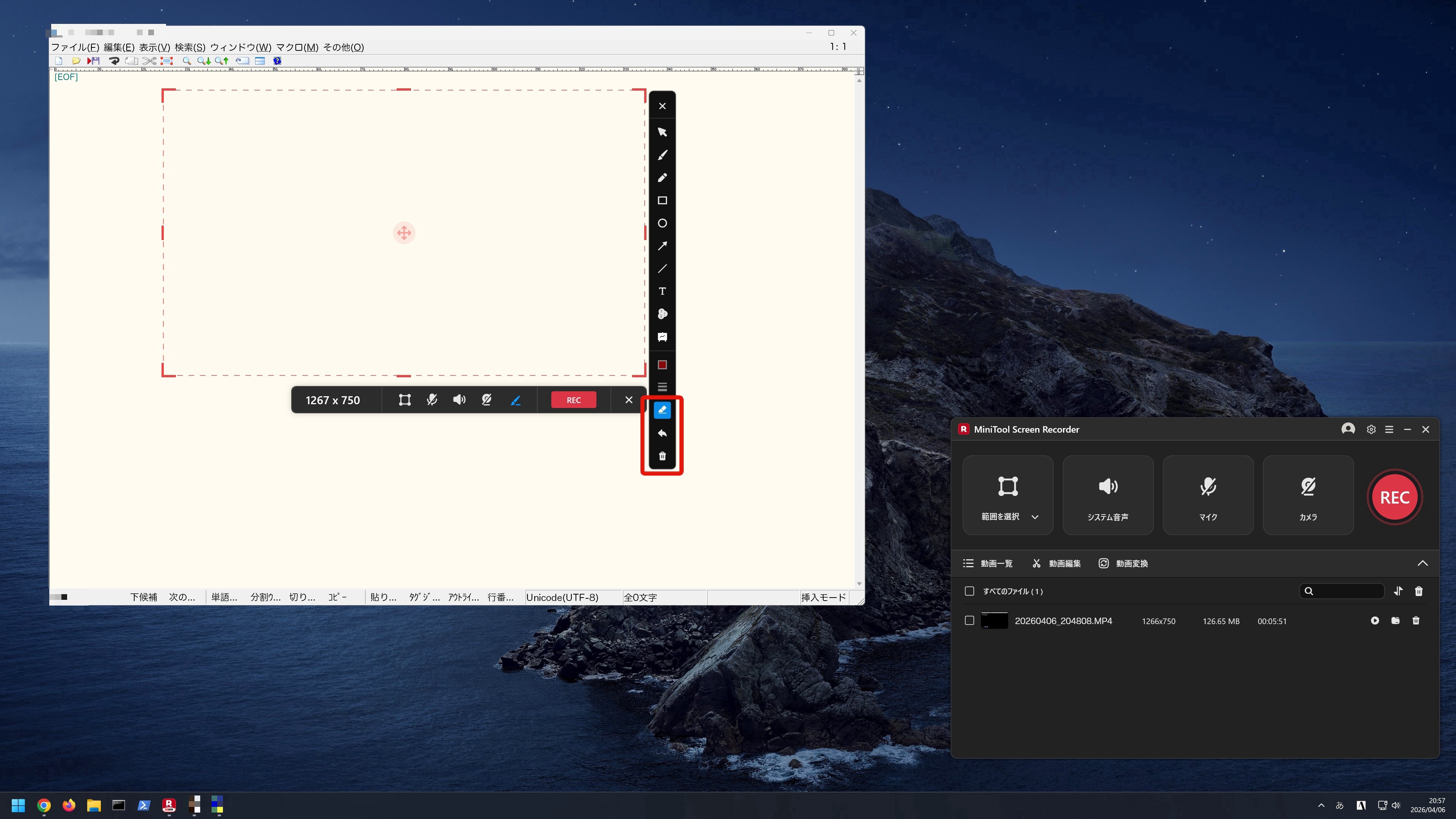
↑書いた絵は下項目の消しゴムや元に戻す、ゴミ箱ボタンを押すと消すことが可能です。
システム音声
次にシステム音声ですがWindows上で流れる音をオン/オフで切り替えが行えます。
例えば他の音を抜いてマイクの音声だけにしたい場合はオンにすると良いかと思います。
マイク
3つ目のマイクですが外部接続したマイクの音声も含めることが出来ます。
(マイクが接続されていない場合は押下出来ません)
自身の声を入れたり外部からの音を入れる際におすすめです。
カメラ(要ユーザー登録)
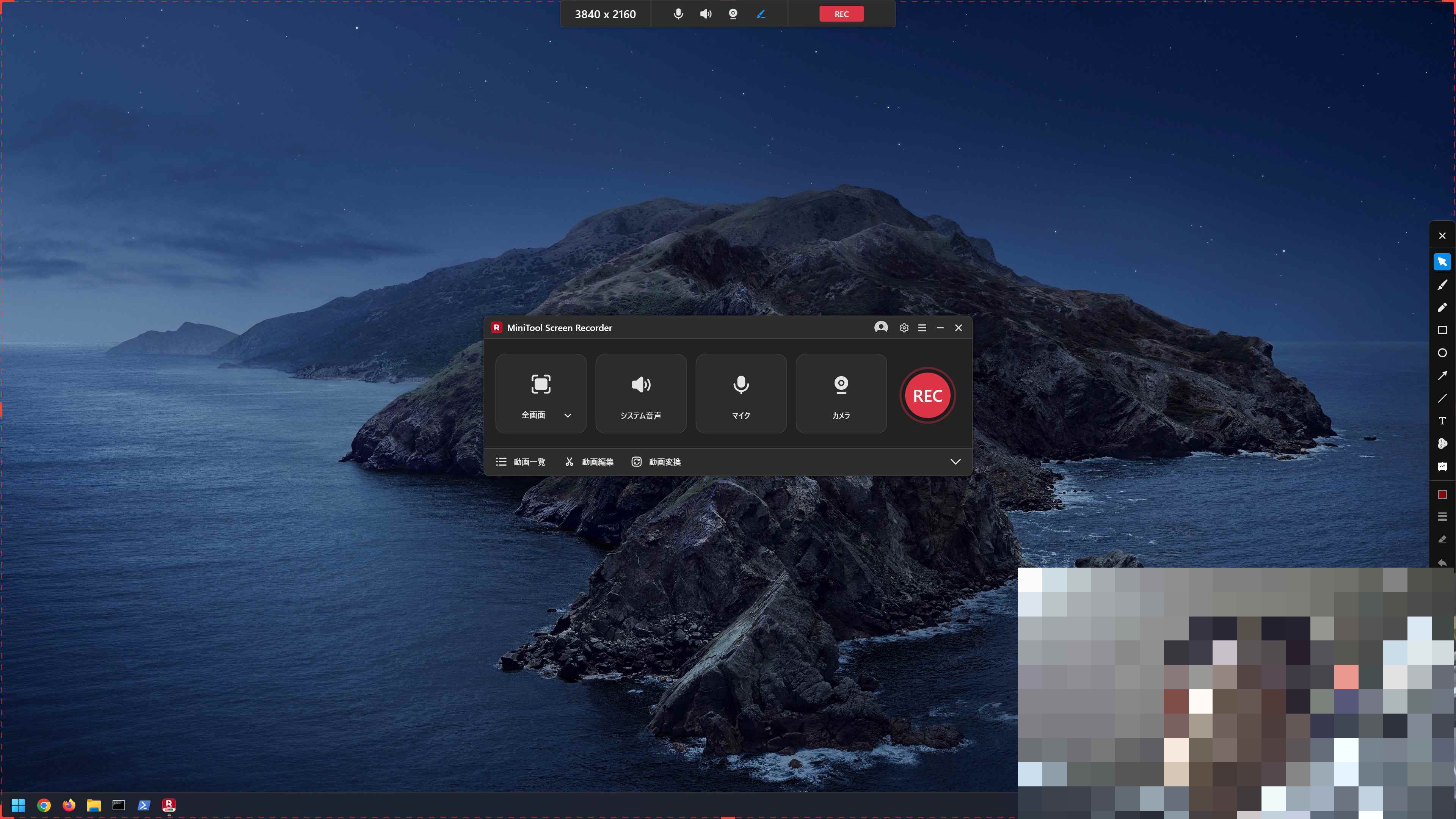
項目の最後となるカメラですがこちらもマイク同様にカメラ機器が接続されているケースでオン/オフの切り替えが行えます。
オンにすると右下にカメラ映像が表示され下の画像の通りWindowsの画面とカメラ両方で録画が可能です。
※無料のユーザー登録が必要。
動画一覧
また、画面下部にある動画一覧で録画した動画の一覧が確認出来ます。
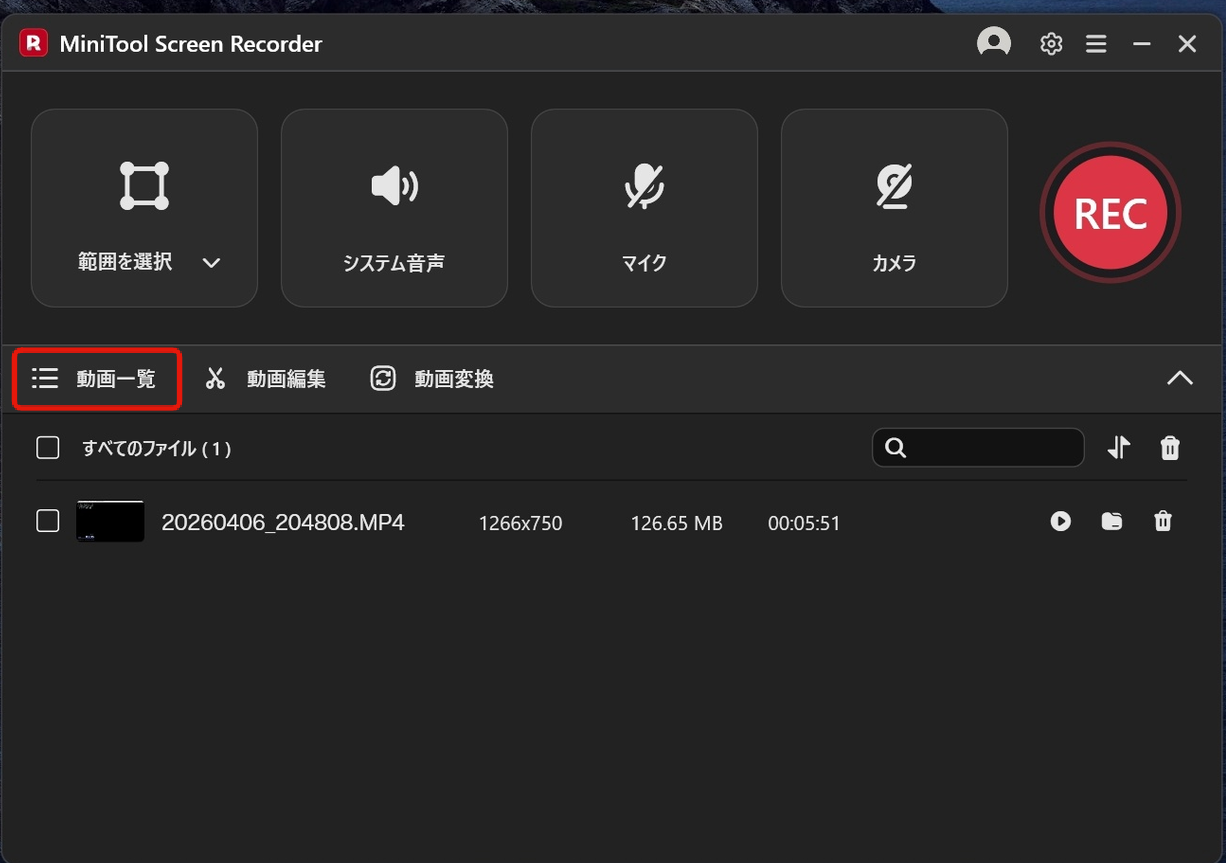
各動画を選んで再生でプレイヤーでの再生、
フォルダマークで録画したファイルをエクスプローラーで表示します。
削除は録画した動画をWindows上から消します。
動画編集、動画変換
他の動画編集と動画変換項目ですがこの2項目はそれぞれ別のソフトとなっているため現在は各ソフトのURLがブラウザ経由で立ち上がります。
よってもし録画した動画を細かく編集したりmp4以外の別形式で変換されたい場合はご検討いただけると良いのではと思います。
各設定項目
それでは録画自体の説明を終えて今度は設定項目(歯車マーク)の内容を解説します。
出力先フォルダ
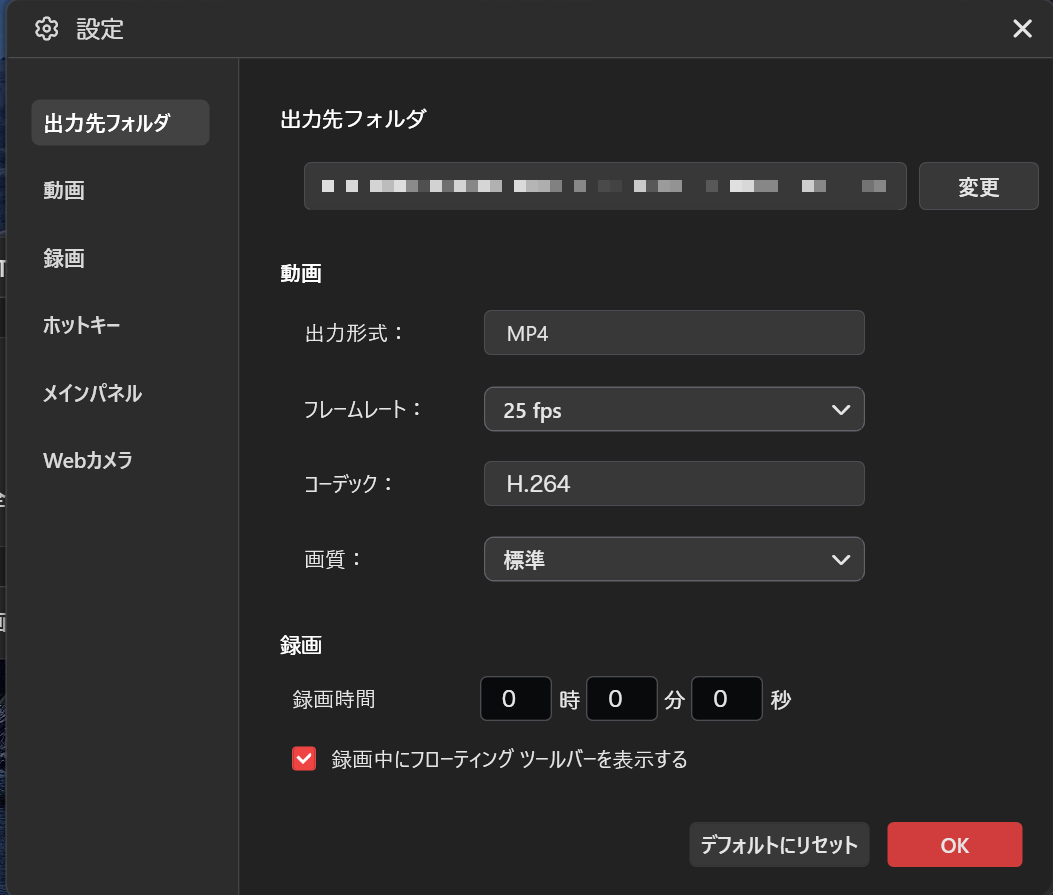
録画したファイルの出力先を変更します。
動画
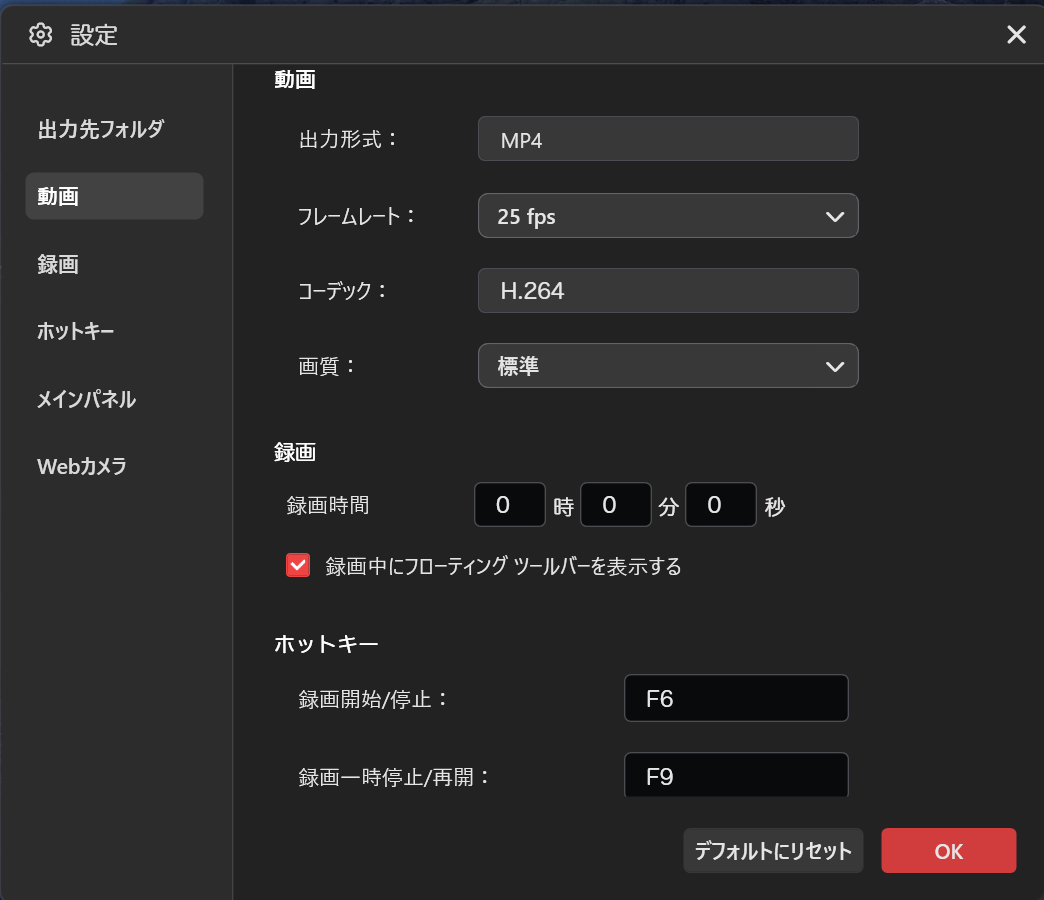
フレートレートと画質を変更出来ます。
(出力形式とコーデックは変えられないようです)
高画質で録画したい場合はフレートレートと画質をそれぞれ最大にすればOKです。
ただしその分サイズは増えるのでご注意下さい。
録画
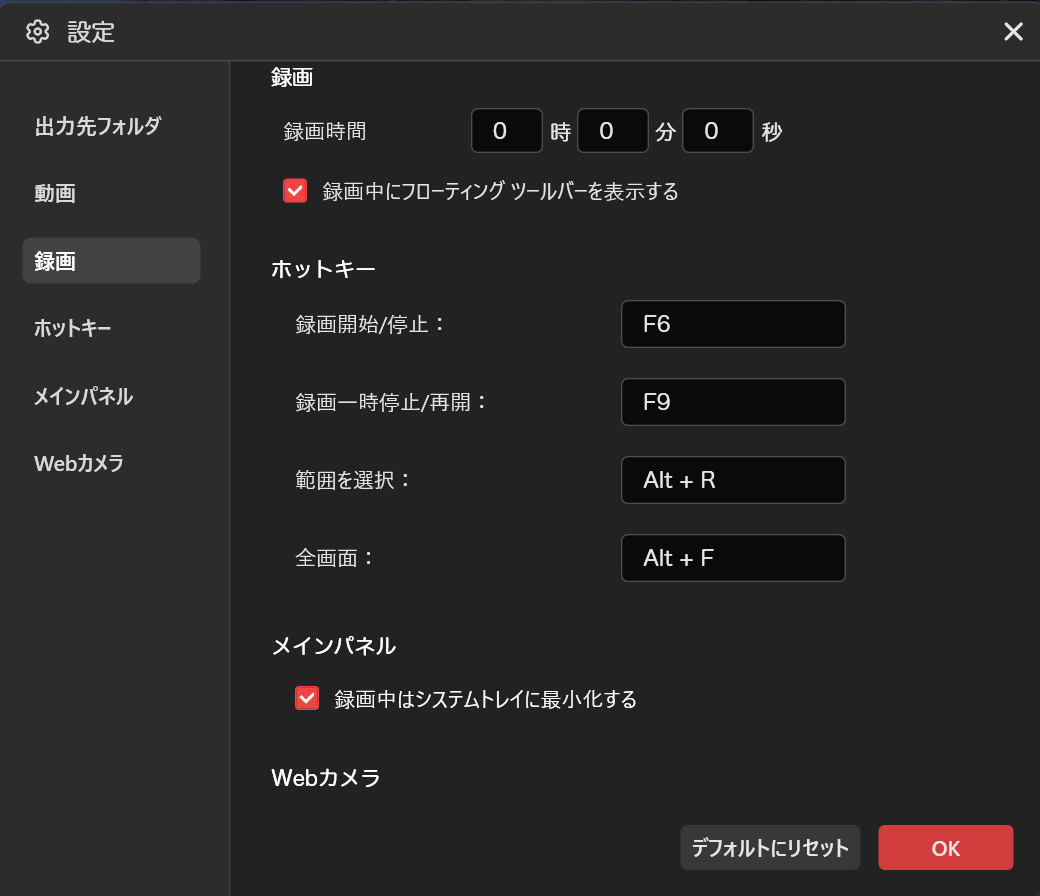
録画時間の制限が行えます。
1分や1時間という風に時間を決めて録画する場合におすすめです。
ホットキー
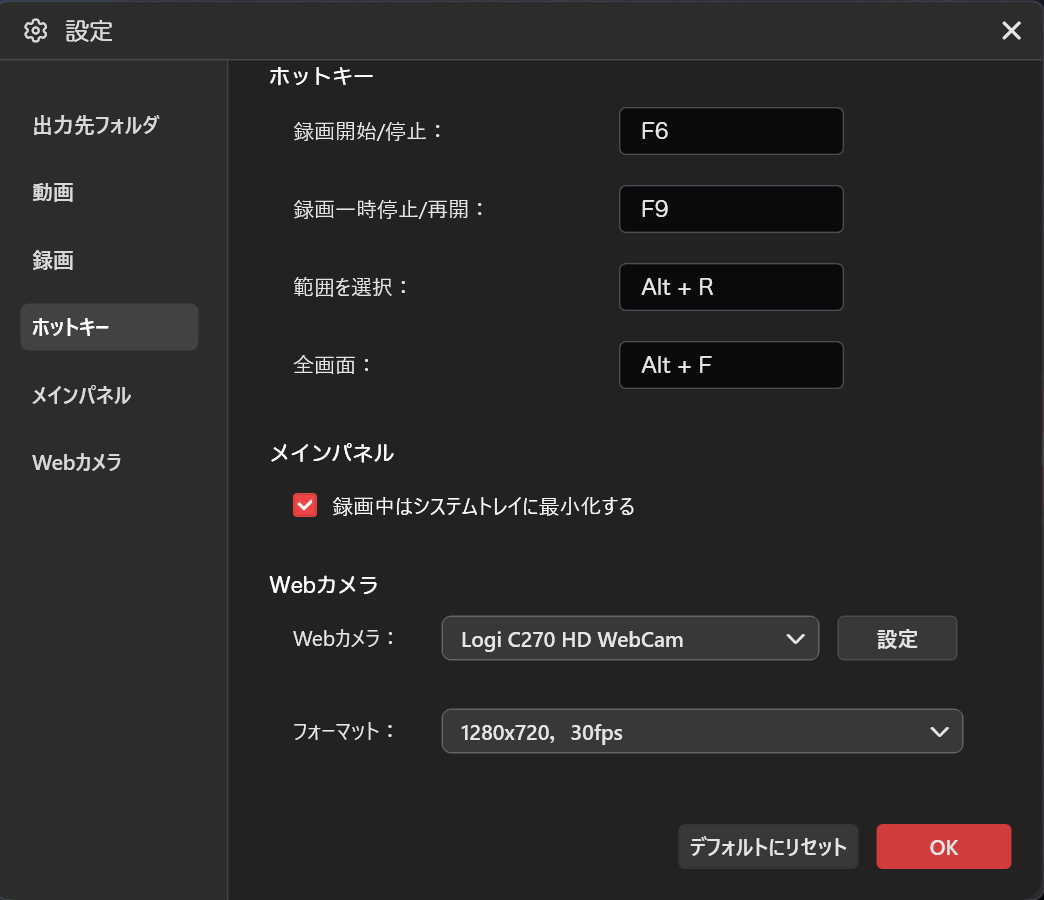
それぞれ割り当てられたショートカットキーを変更出来ます。
他のアプリケーションと競合している場合はこちらで変更すると良いかと思います。
メインパネル
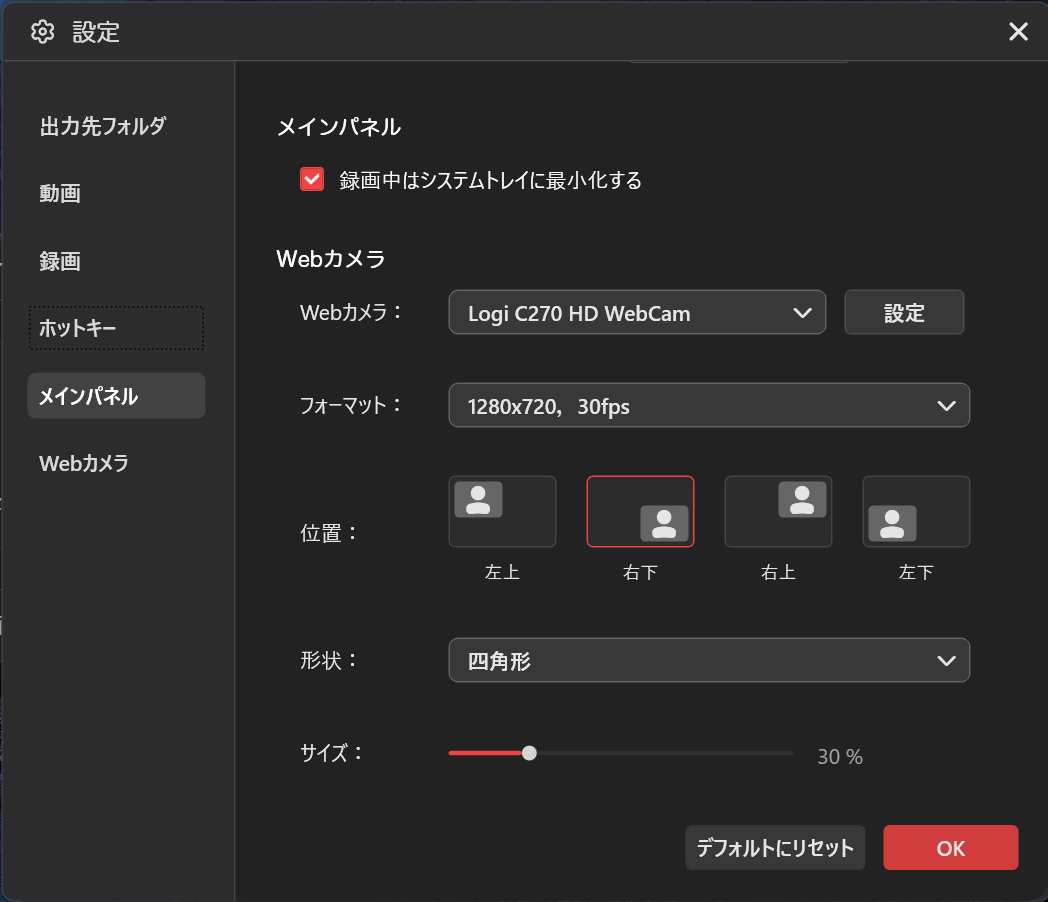
録画中のメイン画面をシステムトレイに入れるかどうかを選択出来ます。
デフォルトはONになっていますがOFFにすると録画中でもメイン画面が表示されたままです。
Webカメラ
↑メインパネルの下にWebカメラ項目があるので一つ前と同じ画像で載せています。
接続したWebカメラの設定が行えます。
Webカメラ項目で使用する機器を選択、フォーマットで撮影のサイズやFPSを選択出来ます。
さらに位置でWebカメラの配置を変更ができて形状は撮影カメラの形状で丸か四角かを選ぶことが出来ます。
そしてサイズはカメラの大きさの変更が可能です。
実際に使用してみた
それでは実際にMiniTool Screen Recorderを利用して高画質設定にて動画を撮影、
Youtubeへアップロードしてみました!
片方は前に紹介した桜の映像をデスクトップ上で再生した動画でもう一つは先週ご紹介したDockerの仮想環境へ生成AIを導入する手順の一部となります。
Youtube側で4klの映像に設定出来るのも相まって凄く綺麗です。
正直ここまで高画質でしかも無料というのはちょっと申し訳ない気持ちになってしまいました(^_^;)
メリットと気になる点
ということで最後に本ソフトのメリットと気になった点をご紹介して終わりにしようと思います。
メリット
まずメリットは上でも書いた通り「無料」という点。
PC上で好きな範囲で録画が出来ておまけに高画質。
手順も簡単とくれば使わない手はありません。
次にカメラと同時利用出来る点も大きいです。
例えば解説動画を作る時に私と実際の画面が連動して動くので見る側がしゃべっている内容を把握出来て理解しやすくなります。
おまけにサイズも調整出来るのがなお良いですね。
さらにてゲームの録画をするのもおすすめです。
ご覧いただいた通りYoutubeであれば高画質でアップロードすると4kで閲覧出来るのでサイズが大きい&高画質で見ることが出来ます。
私も実際に使ってみて過去のゲームプレイ動画をこれ使って録画してみようかなと思ってしまいましたw
気になる点
では次に気になる点を1点だけご紹介致します。
それは「一部機能はユーザー登録が必要」という点。
録画中に描画したりカメラと同時に利用する場合はMiniToolへユーザー登録が必要となります。
ただ登録自体は無料で行えるのでそこまで大きな問題ではございません。
ご参考に私はヤフーの無料メールアドレスを利用しましたが問題無く登録が出来て機能も全て使うことが出来ました。
最後に
ということでMiniTool Screen Recorderをご紹介させていただきました。
これだけ機能が揃っていてしかも無料というのは太っ腹だなというのが私の感想です。
昨今は日本も様々な物が値上がりしていてしかもサブスクリプションなソフトがメインとなっています。
そんな中でMiniTool Screen Recorderは0円の無料!
加えて高画質で録画も出来るのでタダの枠を超えているなと感じざるを得ません。
皆様もPC画面録画ソフト「MiniTool Screen Recorder」を是非とも利用してみてはいかがでしょうか!
それでは失礼致しますm(_ _)m



コメントを残す